









- Automotive
- Levigatura - Lucidatura
- Nastri monoadesivi
- Nastri da imballaggio
- Nastri colorati per marcatura
- Nastri isolanti elettrici
- Nastri per ufficio, nastri adesivi
- Nastri con superficie liscia
- Nastri di metallo
- Nastro da mascheratura
- Nastri speciali per mascheratura
- Nastri per la protezione di superfici
- Schiuma - nastri sigillante
- Nastro antiscivolo
- Nastro per giunte in gomma
- Nastri speciali
- Nastri tessili
- Nastri di avvertimento e riflettenti
- Nastri biadesivi
- Adesivo transfer
- Fogli e ritagli di forma
- Serie GPH di nastri VHB universali
- Serie LSE di nastri VHB per materie plastiche
- Nastri per sistema ATG
- Nastri in schiuma
- Nastri rimovibili per una nuova applicazione
- Nastri sottili con supporto
- Nastri transfer - laminazione (senza supporto)
- Nastri VHB per carichi pesanti
- Materiale isolante elettrico
- Adesivi
- Materiály pro výrobu technických štítků
- Gommini paracolpi, bumpon
- Chiusure di velcro
- Primer - Attivatori - Detergenti
- Accessori per l'incollaggio, applicatori
 Monitor
 Notebook
 Computer desktop e da gaming
- Componenti aggiuntivi e accessori
- Zaini e borse per laptop
- Gadget elettronici
- Accessori ergonomici
- Unità esterne
- Gamepad
- Scrivanie da gaming
- Sedie da gamer
- Microfoni
- Unità interne
- Cavi
- Sedie da ufficio
- Tastieri
- Mouse
- Potenza
- Schede di memoria
- Tappetini per mouse
- Proiettori e accessori
- Accessori per telefoni cellulari
- Altoparlanti
- Set di tastiere e mouse
- Cuffie
- Dischi flash USB
- Volanti da gaming
- Bilance
- Webcam
Perché la stampante è offline e come risolvere?
Il ritmo frenetico della vita odierna richiede che non solo noi, ma anche tutti i dispositivi che utilizziamo, siamo costantemente online. Le stampanti ovviamente non fanno eccezione. Tuttavia, a volte capita comunque che la stampante di casa o dell’ufficio vada in modalità offline, nella quale non vi è di alcuna utilità.
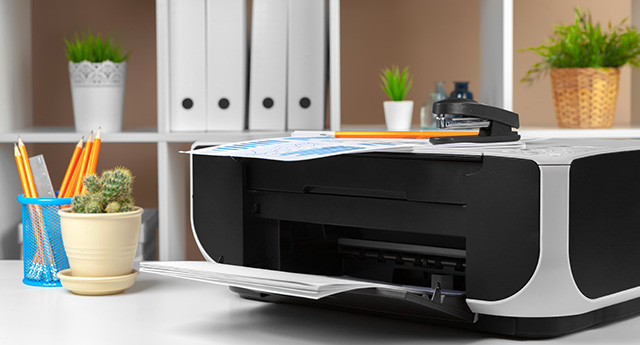
Non c'è il minimo dubbio che si tratti di una situazione spiacevole. Soprattutto nei casi in cui al lavoro vi preparate a stampare documenti importanti che avrebbero dovuto essere da tempo sulla scrivania dei colleghi o, peggio ancora, nelle mani di un capo impaziente. La modalità offline, tuttavia, non piacerà certo nemmeno a casa. Comunque sia, invece di imprecare contro la stampante che non funziona, sarà meglio cercare di rimetterla in funzione il più rapidamente possibile.
Quando il riavvio non aiuta
Ci possono essere diversi motivi per cui la stampante è offline. A volte il problema della stampante offline può essere risolto semplicemente spegnendo e riaccendendo la stampante, altre volte sarà necessario cercarne la causa un po' più a lungo. Per prima cosa, provate a far tornare in sé la stampante spegnendola e scollegandola dalla presa. Dopo circa 30 secondi, ricollegare la stampante alla presa e riaccenderla. Se la stampante non è tornata in modalità online e continua a non comunicare con il computer, non vi resterà altro da fare che provare i passaggi successivi.
Per prima cosa, vale anche la pena verificare se, per qualche disattenzione, le impostazioni della stampante non siano state cambiate per l'utilizzo in modalità offline. Non si tratta di nulla di complicato e scoprirete il risultato in pochi secondi. Basta fare clic in sequenza sul computer su Start > Impostazioni > Dispositivi > Stampanti e scanner. Quindi selezionate la stampante e fate clic sulla voce Apri coda. Nella sezione Stampante, controlli che l'opzione Usa stampante offline non sia selezionata. Se questa opzione è selezionata, deselezionala.
Suggerimento: Questi segnali indicano che avete bisogno di una nuova stampante
La modalità offline può essere causata anche da altri motivi
Potrà sembrare banale, ma per le stampanti cablate ha senso controllare i cavi.
Assicurati che il cavo USB sia collegato correttamente alla stampante e al computer. Se accade che il computer non riconosca l'USB, provare a eseguire la diagnostica automatica e la riparazione nel sistema operativo in uso.Per i dispositivi wireless con modulo Wi-Fi, sarà necessario verificare se la stampante è connessa alla stessa rete Wi-Fi del notebook o del computer. Nel menu integrato della stampante di solito è sempre possibile visualizzare le opzioni per controllare la rete e la sua connessione al Wi-Fi. Molti modelli di stampanti offrono la possibilità di avviare un test della connessione wireless della stampante. Tuttavia, la procedura varia a seconda delle singole marche, pertanto seguite le istruzioni specifiche che troverete nel manuale d'uso o sul sito web del produttore della stampante.
Suggerimento: 4 motivi per cui hai bisogno di una stampante Wi‑Fi a casa
Le possibilità non finiscono certo qui
Nel tentativo di riportare la stampante in modalità online, puoi provare a rimuovere la stampante e reinstallarla. In nessuno dei due casi si tratta di qualcosa di complicato.
Per rimuovere la stampante basta fare clic su Start e poi, in sequenza, su Impostazioni > Dispositivi > Stampanti e scanner. Nella sezione Stampanti e scanner, individua la tua stampante, selezionala e quindi fai clic sulla voce Rimuovi dispositivo.
L'installazione del dispositivo è anche rapida. Richiede solo di fare clic su Start e poi sulle voci Impostazioni > Dispositivi > Stampanti e scanner. Segue un clic sulla voce Aggiungi una stampante o uno scanner. Attendere finché non vengono visualizzate tutte le stampanti disponibili, inclusa la propria. Selezionala e poi conferma la voce Aggiungi dispositivo.
Se nulla aiuta, prova a installare nuovi driver
La modalità offline della stampante può anche essere legata a driver danneggiati. Il loro danneggiamento può essere causato da varie circostanze e situazioni. Tra tutti possiamo menzionare le interruzioni impreviste dell'energia elettrica o i virus. Tuttavia, principalmente non devono necessariamente trattarsi di driver danneggiati, poiché molte stampanti richiedono l’installazione di nuovi driver per un funzionamento senza problemi.
Se quindi la stampante non funziona in modo ottimale in modalità online oppure se volete prevenire problemi, scegliete i driver più recenti della stampante, che potete cercare sul sito web del produttore del dispositivo e scaricare.